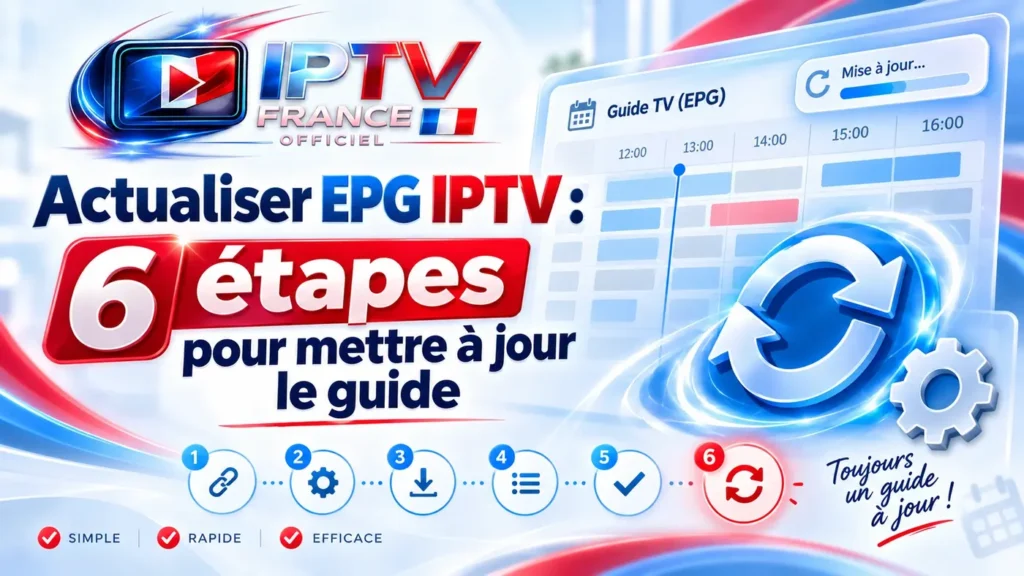
Actualiser EPG IPTV : 6 étapes pour mettre à jour le guide
Actualiser EPG IPTV permet de relancer le chargement des données du guide lorsque les programmes ne correspondent plus aux informations attendues. Une mise à jour propre consiste surtout à vérifier la dernière synchronisation, relancer le chargement, attendre sa fin puis contrôler si les nouvelles données ont bien remplacé les anciennes.
Actualiser EPG IPTV : quand faut-il mettre à jour le guide ?
Il n’est pas nécessaire de relancer constamment le guide. Une actualisation devient surtout utile lorsque les informations affichées semblent anciennes, lorsqu’une nouvelle programmation devrait apparaître ou après une interruption du chargement.
Si l’EPG IPTV fonctionne normalement et affiche des programmes récents, il n’y a généralement aucune raison de forcer une nouvelle synchronisation plusieurs fois dans la journée.
En revanche, si le guide affiche encore les données d’une période précédente, actualiser EPG IPTV permet de demander à l’application de récupérer une version plus récente des informations disponibles.
Vous pouvez également retrouver nos autres guides sur abonnement IPTV.
Étape 1 : avant de relancer quoi que ce soit, vérifiez d’abord si le guide est réellement ancien ou s’il fonctionne déjà avec des données récentes.
Comment vérifier la dernière mise à jour de l’EPG ?
Certaines applications indiquent la date ou l’heure de la dernière synchronisation du guide. Cette information peut apparaître dans les paramètres EPG, dans la section playlist ou dans un menu consacré aux données.
Si une date récente apparaît, le guide a probablement déjà tenté une mise à jour. Si la date est ancienne ou absente, une nouvelle actualisation peut être pertinente.
Lorsque l’application ne montre aucune date, comparez simplement plusieurs programmes avec les informations actuellement affichées. Le but est de déterminer si les données semblent vraiment anciennes avant de forcer un nouveau chargement.
| Observation | Action utile |
|---|---|
| Mise à jour récente | Vérifier d’abord si les données sont correctes |
| Date ancienne | Relancer le chargement du guide |
| Aucune date visible | Comparer les programmes affichés |
| Chargement interrompu | Effectuer une nouvelle synchronisation propre |
Étape 2 : identifiez la dernière synchronisation avant de lancer plusieurs actualisations successives.
Comment relancer manuellement le chargement du guide ?
La plupart des applications proposant un guide disposent d’une commande permettant de recharger les données. Le nom peut varier : actualiser EPG, refresh EPG, mettre à jour le guide ou recharger les programmes.
Ouvrez les paramètres liés au guide, puis lancez une seule mise à jour complète. Une fois l’action démarrée, laissez l’application travailler jusqu’à la fin sans relancer immédiatement la même commande.
Pour actualiser EPG IPTV correctement, il vaut mieux effectuer une synchronisation complète que plusieurs rechargements interrompus.
Étape 3 : lancez le rafraîchissement une seule fois et évitez d’appuyer plusieurs fois sur la commande pendant que les données sont encore en cours de chargement.
Faut-il fermer l’application avant d’actualiser l’EPG ?
Pas systématiquement. Si l’application propose directement une option de mise à jour, vous pouvez généralement l’utiliser sans la fermer.
En revanche, lorsque le guide semble bloqué ou qu’une précédente synchronisation ne s’est pas terminée correctement, un redémarrage complet de l’application peut fournir un point de départ plus propre.
Fermez alors réellement l’application, relancez-la, attendez qu’elle soit complètement ouverte, puis effectuez l’actualisation.
Cette étape est particulièrement utile lorsque vous souhaitez actualiser EPG IPTV après un comportement ponctuellement anormal, sans toucher aux autres paramètres.
Étape 4 : redémarrez l’application uniquement si le chargement précédent semble bloqué ou incomplet.
Combien de temps attendre après une actualisation ?
Le temps nécessaire dépend de l’application, du volume de données à récupérer et de l’appareil utilisé. Certaines synchronisations se terminent rapidement, tandis que d’autres demandent davantage de temps.
Le principal réflexe consiste à ne pas vérifier immédiatement les programmes pendant que le chargement continue encore. Attendez que l’indicateur de progression disparaisse ou que l’application signale la fin de la mise à jour.
Si vous fermez l’application trop tôt, vous risquez d’interrompre le processus et de conserver des données partielles ou anciennes.
Étape 5 : laissez la synchronisation se terminer avant de conclure que l’actualisation n’a pas fonctionné.
Pourquoi l’EPG peut-il rester ancien après la mise à jour ?
Une actualisation ne signifie pas toujours que l’interface affichera instantanément de nouvelles informations. L’application peut conserver temporairement des données déjà stockées localement.
Ce principe est proche du fonctionnement d’un cache informatique : certaines données sont gardées afin d’être réutilisées rapidement, mais elles peuvent parfois rester visibles alors qu’une version plus récente existe.
Si les anciennes informations restent présentes, commencez par fermer puis relancer l’application après la fin de l’actualisation. Cela permet parfois à l’interface de relire les nouvelles données correctement.
Évitez cependant de supprimer immédiatement le cache, les sources ou la configuration complète. Le but de cet article est de actualiser EPG IPTV progressivement, sans créer de nouveau problème.
Étape 6 : si les anciennes données restent visibles, relancez d’abord l’application après la synchronisation avant d’envisager des actions plus importantes.
Que faire si l’actualisation ne change rien ?
Si la mise à jour se termine correctement mais que le résultat ne change pas, il faut identifier le type de problème observé avant de répéter l’opération.
Si le guide est totalement vide, consultez notre diagnostic consacré à EPG IPTV vide. Un guide sans aucune donnée ne se traite pas exactement comme un guide simplement ancien.
Si les programmes apparaissent mais avec une heure incorrecte, le problème concerne plutôt les paramètres horaires. Dans ce cas, notre article sur EPG IPTV décalé permet de vérifier fuseau horaire, heure système et offset.
Une actualisation sert surtout à récupérer des données récentes. Elle ne corrige donc pas automatiquement un problème de source, de correspondance ou de réglage horaire.
Faut-il actualiser l’EPG tous les jours ?
Cela dépend principalement du fonctionnement de l’application. Certaines mettent le guide à jour automatiquement, alors que d’autres permettent de choisir une fréquence de synchronisation.
Si les données restent correctement actualisées, il n’est pas utile de lancer manuellement une nouvelle mise à jour chaque jour.
À l’inverse, si votre application ne recharge pas automatiquement le guide ou si les informations deviennent régulièrement anciennes, une actualisation manuelle ponctuelle peut être nécessaire.
| Situation | Actualisation manuelle |
|---|---|
| Guide récent et correct | Pas nécessaire |
| Données anciennes | Oui, une mise à jour peut être utile |
| Chargement automatique actif | Laisser l’application gérer |
| Synchronisation interrompue | Relancer une fois proprement |
Bon réflexe : actualisez lorsque c’est nécessaire, pas simplement parce que l’option existe.
Actualiser EPG IPTV : checklist des 6 étapes
Pour actualiser EPG IPTV sans multiplier les manipulations, suivez une méthode simple et reproductible.
FAQ sur l’actualisation EPG IPTV
Ouvrez les paramètres liés au guide, utilisez l’option de mise à jour ou de rafraîchissement, puis attendez la fin complète du chargement avant de vérifier les programmes.
Cela dépend du volume de données et de l’application. Le plus important est d’attendre la fin du processus et de ne pas interrompre le chargement trop tôt.
L’application peut encore afficher des données déjà stockées. Après la fin de la synchronisation, fermer puis relancer l’application peut permettre de charger correctement la nouvelle version du guide.
Pas nécessairement. Si l’application effectue des mises à jour automatiques et que les programmes sont récents, une actualisation manuelle quotidienne n’apporte généralement rien.
Parce qu’une mise à jour sert principalement à récupérer de nouvelles données. Un guide vide, un horaire décalé ou un autre problème peut nécessiter un diagnostic différent.
Conclusion
Actualiser EPG IPTV consiste avant tout à relancer proprement la récupération des données du guide. Vérifiez d’abord si les informations sont réellement anciennes, puis lancez une seule synchronisation complète.
Attendez ensuite la fin du chargement et relancez l’application si les anciennes données restent visibles. Cette méthode permet de distinguer une simple mise à jour manquante d’un problème différent.
En évitant les actualisations répétées et les suppressions inutiles de configuration, vous gardez un diagnostic clair et un guide plus facile à maintenir à jour.