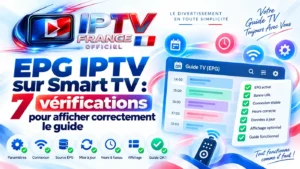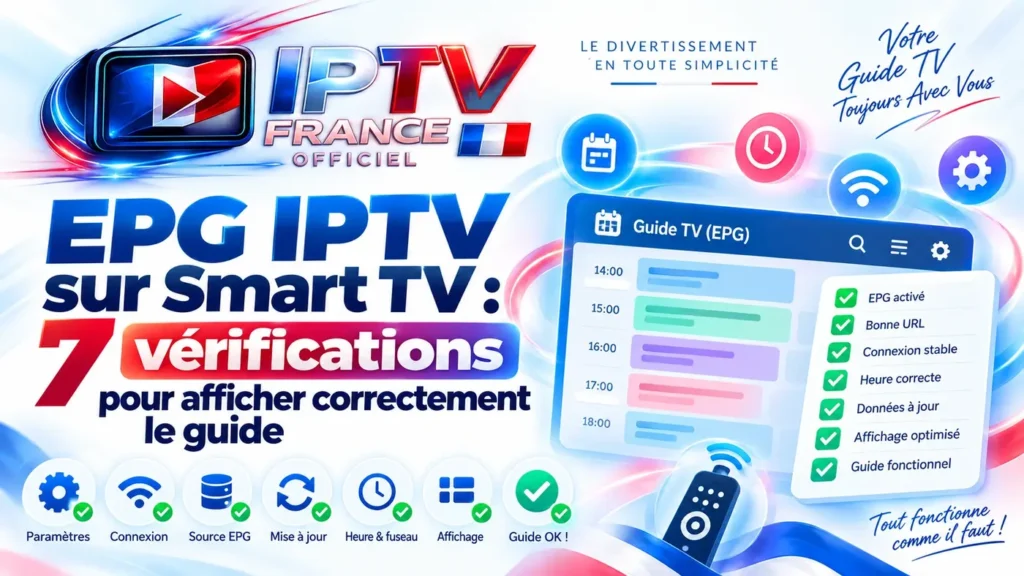
EPG IPTV sur Smart TV : 7 vérifications pour afficher correctement le guide
Un problème d’EPG IPTV sur Smart TV peut apparaître lorsque le guide ne se charge pas correctement dans l’application installée sur le téléviseur, reste incomplet ou n’affiche plus les programmes attendus. Avant de réinstaller l’application ou de modifier toute la configuration, quelques contrôles simples permettent de distinguer un problème d’affichage, de chargement ou de fonctionnement propre à la Smart TV.
EPG IPTV sur Smart TV : pourquoi le guide peut-il mal s’afficher ?
L’EPG IPTV sur Smart TV dépend à la fois des données du guide et de la manière dont l’application du téléviseur les récupère, les stocke puis les affiche.
Une Smart TV possède son propre système, sa mémoire disponible et sa version d’application. Le même guide peut donc fonctionner normalement sur un autre appareil mais rencontrer un problème d’affichage sur la télévision.
Il faut d’abord déterminer si le problème concerne réellement le guide général, l’application installée ou seulement le fonctionnement local de la TV.
Pour comprendre le rôle du guide lui-même, consultez notre page principale EPG IPTV.
Vous pouvez également retrouver nos autres guides sur IPTV France.
Contrôle 1 : avant de modifier les paramètres, vérifiez si le problème est spécifique à la Smart TV ou s’il concerne le guide sur tous vos appareils.
L’application IPTV charge-t-elle correctement l’EPG sur la Smart TV ?
La première étape consiste à vérifier si l’application a réellement terminé le chargement du guide. Sur certaines Smart TV, l’ouverture de l’application ne signifie pas que toutes les données EPG sont déjà disponibles.
Après le lancement, attendez quelques instants et ouvrez la section consacrée au guide. Certaines applications affichent un message de synchronisation, une barre de progression ou une date de dernière mise à jour.
Si le guide reste vide immédiatement après l’ouverture, évitez de conclure trop vite à un problème de source. La TV peut simplement être encore en train de charger les données.
Si aucune information n’apparaît après un délai raisonnable, le diagnostic peut alors continuer avec la connexion réseau et le fonctionnement de l’application.
Contrôle 2 : laissez le chargement se terminer avant de juger l’affichage de l’EPG sur la Smart TV.
La connexion Internet de la TV peut-elle bloquer le guide ?
Oui. Même si l’application est déjà installée et que la liste des chaînes est visible, une connexion réseau reste nécessaire pour récupérer de nouvelles données EPG.
Une Smart TV peut rester connectée au WiFi tout en ayant momentanément un accès Internet instable. Dans ce cas, l’application peut s’ouvrir normalement mais ne pas réussir à télécharger le guide.
Vérifiez simplement si les fonctions connectées de la télévision fonctionnent correctement. Ouvrez une autre application en ligne ou utilisez un service réseau intégré au téléviseur.
Il n’est pas nécessaire ici de réaliser un diagnostic complet du débit. L’objectif est uniquement de confirmer que la Smart TV accède bien à Internet au moment où l’EPG doit être récupéré.
Contrôle 3 : confirmez que la TV dispose d’un accès Internet fonctionnel avant de relancer le guide.
Faut-il relancer l’application ou redémarrer la Smart TV ?
Oui, lorsqu’un comportement inhabituel apparaît. Une application peut rester ouverte longtemps, être mise en veille par le système ou conserver temporairement un état incomplet.
Commencez par fermer complètement l’application puis relancez-la. Sur certaines Smart TV, revenir simplement à l’écran d’accueil ne ferme pas réellement l’application.
Si le problème persiste, un redémarrage complet de la télévision peut être utile. Éteignez puis rallumez proprement l’appareil afin de relancer son système et ses applications.
Cette étape permet parfois de résoudre un EPG IPTV sur Smart TV mal chargé sans toucher à la source ou aux paramètres du guide.
Contrôle 4 : relancez d’abord l’application, puis redémarrez la Smart TV uniquement si nécessaire.
L’espace disponible sur la TV peut-il influencer le chargement ?
Oui, surtout sur les téléviseurs disposant d’un espace de stockage limité. Les applications utilisent une partie de cette mémoire pour enregistrer temporairement certaines données, y compris celles nécessaires à leur fonctionnement.
Lorsque la mémoire disponible devient très faible, une application peut se montrer plus lente, avoir du mal à conserver ses données ou se fermer de manière imprévisible.
Il ne faut cependant pas supprimer au hasard les données de toutes les applications. Commencez par vérifier l’espace disponible dans les paramètres de la Smart TV.
| Observation | Action raisonnable |
|---|---|
| Espace disponible suffisant | Continuer le diagnostic |
| Mémoire presque pleine | Supprimer seulement les éléments inutiles |
| Application très lente | Relancer avant toute réinstallation |
| Plusieurs applications bloquent | Vérifier les ressources générales de la TV |
Contrôle 5 : vérifiez simplement que la Smart TV conserve suffisamment d’espace libre pour fonctionner normalement.
Comment vérifier si l’EPG est vide ou seulement incomplet ?
Avant de modifier la configuration, parcourez plusieurs chaînes et plusieurs catégories dans le guide.
Si aucun programme ne s’affiche nulle part, le problème peut correspondre à un EPG IPTV vide. Ce scénario concerne le guide dans son ensemble.
En revanche, si certaines chaînes affichent normalement leurs horaires et leurs programmes, l’EPG fonctionne au moins partiellement. Le problème est alors plus ciblé.
Cette distinction est importante sur Smart TV, car elle évite de réinstaller inutilement l’application alors que seules quelques données du guide sont manquantes.
Contrôle 6 : déterminez si le problème touche tout le guide ou uniquement certaines parties de l’EPG.
Faut-il actualiser le guide depuis l’application Smart TV ?
Oui, si l’application propose une commande permettant de recharger ou de rafraîchir l’EPG. Cette fonction demande généralement à l’application de récupérer une nouvelle version des données du guide.
Lancez une seule actualisation, puis attendez qu’elle se termine. Évitez d’appuyer plusieurs fois sur la commande pendant que le chargement est encore en cours.
Une actualisation est particulièrement utile si le guide fonctionnait auparavant mais semble ne plus contenir les informations récentes.
Pour les étapes détaillées, consultez notre guide consacré à actualiser EPG IPTV.
Contrôle 7 : effectuez une seule actualisation complète et laissez la Smart TV terminer le chargement avant de vérifier le résultat.
Que vérifier avant de réinstaller l’application ?
La réinstallation doit rester une étape tardive du diagnostic. Elle peut effacer certains réglages locaux et demander une nouvelle configuration, sans garantir que le problème EPG sera corrigé.
Avant d’en arriver là, vérifiez d’abord le chargement du guide, la connexion Internet de la TV, le redémarrage de l’application, la mémoire disponible et l’actualisation des données.
Vérifiez également si une mise à jour de l’application est disponible dans le magasin officiel de votre Smart TV. Une version récente peut corriger certains problèmes de fonctionnement ou de compatibilité.
Une Smart TV combine plusieurs fonctions réseau et logicielles. Un problème d’affichage peut donc venir du système local autant que des données EPG elles-mêmes.
À retenir : ne réinstallez l’application qu’après avoir terminé les vérifications simples. Cela évite de perdre inutilement une configuration qui fonctionne encore.
EPG IPTV sur Smart TV : checklist des 7 contrôles
Pour diagnostiquer un problème d’ EPG IPTV sur Smart TV, procédez dans un ordre simple et évitez de modifier plusieurs éléments en même temps.
FAQ sur l’EPG IPTV sur Smart TV
Le guide peut ne pas avoir terminé son chargement, l’application peut rencontrer un blocage temporaire ou la Smart TV peut ne pas disposer d’un accès Internet fonctionnel.
Commencez par relancer complètement l’application. Si cela ne change rien, un redémarrage de la Smart TV peut être utile avant d’effectuer des modifications plus importantes.
Oui. L’application peut avoir besoin d’Internet pour récupérer de nouvelles données de programmation, même si certaines informations sont déjà enregistrées localement.
Une mémoire presque pleine peut perturber le fonctionnement général de certaines applications. Vérifier l’espace disponible est donc utile avant d’envisager une réinstallation.
Pas immédiatement. Vérifiez d’abord le réseau, le chargement, le redémarrage, l’espace disponible et l’actualisation du guide. La réinstallation doit rester une étape finale.
Conclusion
Un problème d’EPG IPTV sur Smart TV doit être vérifié progressivement. La cause peut venir du chargement de l’application, de la connexion réseau, des ressources disponibles ou simplement d’un guide qui nécessite une nouvelle actualisation.
Commencez par relancer l’application, contrôlez l’accès Internet de la TV et vérifiez si l’EPG est totalement vide ou seulement incomplet.
Actualisez ensuite le guide si nécessaire et ne réinstallez l’application qu’en dernier recours. Cette méthode permet de conserver une configuration propre et d’identifier plus facilement ce qui empêche le guide de s’afficher correctement sur la Smart TV.