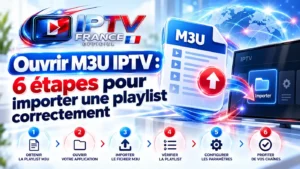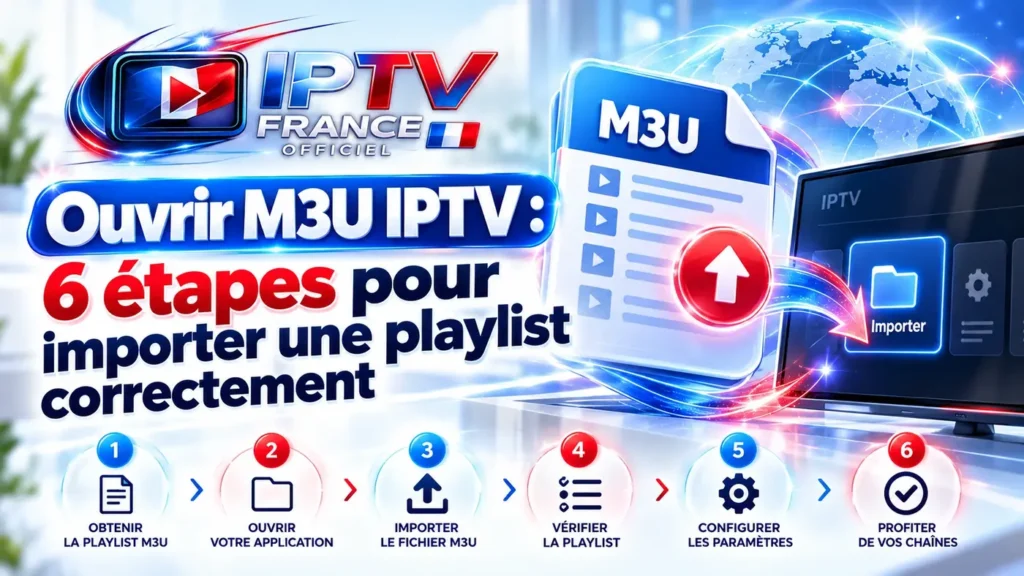
Ouvrir M3U IPTV : 6 étapes pour importer une playlist correctement
Pour ouvrir M3U IPTV, il faut d’abord identifier le type de playlist disponible : un fichier enregistré localement ou une URL permettant de récupérer une playlist distante.
Le principe reste simple : utiliser un lecteur compatible, choisir la méthode d’import adaptée, fournir le fichier ou l’adresse, puis laisser l’application analyser les données de la playlist.
Quel est le principe général pour ouvrir une playlist M3U ?
Notre guide M3U IPTV explique ce qu’est une playlist et comment elle organise des références. Ici, l’objectif est uniquement de comprendre le processus général permettant de l’importer dans un lecteur.
Une application compatible peut proposer une option pour sélectionner un fichier, ajouter une playlist, importer des données ou saisir une adresse distante. Le vocabulaire varie, mais le principe reste proche.
Identifier si vous disposez d’un fichier ou d’une URL M3U
La première étape consiste à identifier le type d’élément que vous souhaitez ouvrir. Il peut s’agir d’un fichier déjà présent sur l’appareil ou d’une adresse distante.
Fichier local
Exemple fictif :
playlist-exemple.m3u.
Le fichier doit être accessible
depuis l’appareil utilisé.
URL distante
Exemple fictif :
https://example.invalid/playlist.m3u.
Le lecteur doit récupérer
la ressource via le réseau.
Cette distinction est importante, car une application n’utilise pas forcément le même menu pour un fichier local et pour une adresse distante.
Vérifier que le lecteur accepte les playlists M3U
Avant l’import, vérifiez que l’application utilisée propose une fonction compatible avec les playlists M3U.
Cette prise en charge peut varier selon le lecteur, la plateforme et même la version installée. Il est donc préférable de consulter les fonctions disponibles plutôt que de supposer que toute application multimédia accepte systématiquement M3U.
Une application peut accepter les fichiers locaux mais pas les URL, ou l’inverse. Certaines prennent les deux en charge.
Choisir la méthode d’ajout adaptée
Une fois la compatibilité confirmée, choisissez l’option correspondant au type de playlist dont vous disposez.
Import local
Recherchez une fonction du type « ouvrir un fichier », « importer » ou « ajouter une playlist ».
Adresse réseau
Recherchez une option permettant d’ajouter une URL, un flux réseau ou une ressource distante.
La documentation officielle VideoLAN sur l’ouverture des médias illustre cette distinction avec les fonctions Open File et Open Network Stream. VLC sert ici uniquement d’exemple technique.
L’objectif n’est donc pas de reproduire un tutoriel VLC, mais de montrer qu’un lecteur peut distinguer une ressource locale d’une ressource réseau.
Sélectionner le fichier ou saisir l’URL sans erreur
Pour un fichier local, sélectionnez le document correspondant depuis le stockage accessible à l’application.
Pour une playlist distante, saisissez ou collez l’adresse dans le champ prévu.
Ces deux exemples sont fictifs. Ils ne contiennent aucun fournisseur, aucune chaîne et aucune playlist réelle.
Une URL doit être recopiée avec précision. Une modification du domaine, du chemin ou d’un caractère peut conduire le lecteur vers une autre ressource ou empêcher le chargement.
Pour comprendre plus précisément le fonctionnement d’une adresse distante, consultez notre article URL M3U IPTV .
Laisser le lecteur charger et analyser la playlist
Après validation, le lecteur tente généralement d’ouvrir le fichier ou de récupérer les données disponibles à l’adresse indiquée.
L’application doit ensuite analyser la playlist afin d’identifier les entrées qu’elle sait interpréter.
Sélection ou saisie → chargement → lecture de la playlist → organisation des entrées dans l’interface.
La durée de cette opération peut varier selon la taille de la playlist, les performances du lecteur et, pour une URL distante, le temps nécessaire pour récupérer la ressource.
Il n’est pas nécessaire d’intervenir pendant cette phase si l’application affiche clairement qu’un chargement est en cours.
Vérifier que la playlist apparaît correctement
Lorsque l’import est terminé, vérifiez simplement que la playlist apparaît dans l’interface du lecteur et que ses entrées ont été reconnues.
Selon l’application, la playlist peut apparaître sous forme de liste, de catégories, de favoris potentiels ou d’une autre organisation visuelle.
Playlist visible
L’import a au moins permis au lecteur de reconnaître et d’afficher la playlist.
Playlist absente
Vérifiez seulement à ce stade si le chargement ou l’import a bien été validé.
Si la playlist ne s’affiche pas, cet article ne développe pas le diagnostic réseau, la structure interne, les codecs ou les autres causes techniques. Ces vérifications relèvent du guide de dépannage dédié.
Ouvrir M3U IPTV : le processus en résumé
1. Identifier
Fichier local ou URL distante.
2. Vérifier
Confirmer la prise en charge M3U.
3. Choisir
Sélectionner la méthode d’ajout adaptée.
4. Importer
Fournir le fichier ou saisir l’adresse.
5. Charger
Laisser l’application analyser la playlist.
6. Contrôler
Vérifier son apparition dans l’interface.
FAQ : Ouvrir M3U IPTV
? 01. Comment ouvrir M3U IPTV ?
Utilisez un lecteur compatible, puis sélectionnez le fichier local ou ajoutez l’URL distante selon la méthode proposée par l’application.
? 02. Toutes les applications acceptent-elles les fichiers M3U ?
Non. La compatibilité dépend de l’application, de la plateforme et parfois de sa version.
? 03. Peut-on ouvrir une URL M3U comme un fichier local ?
Pas exactement. L’URL nécessite que le lecteur récupère la playlist via le réseau, tandis que le fichier est déjà présent localement.
? 04. Faut-il modifier le fichier M3U avant de l’importer ?
Pas nécessairement. Si le fichier est valide et compatible avec le lecteur, il peut généralement être importé sans modification manuelle.
? 05. Pourquoi les menus diffèrent-ils selon les applications ?
Chaque lecteur possède sa propre interface. Les fonctions peuvent porter des noms différents tout en réalisant une opération similaire.
? 06. Que vérifier après l’import d’une playlist ?
Vérifiez simplement que la playlist apparaît dans l’interface et que le lecteur a reconnu ses entrées.
Conclusion : ouvrir M3U IPTV sans compliquer l’import
Pour ouvrir M3U IPTV, commencez par identifier si vous disposez d’un fichier local ou d’une URL distante. Vérifiez ensuite que le lecteur accepte ce type de playlist et choisissez la méthode d’ajout adaptée.
L’application peut alors charger et analyser les données avant d’afficher la playlist dans son interface. Les menus précis varient selon le lecteur, mais le principe général reste identique.
Retrouvez les autres guides techniques depuis notre site abonnement IPTV .